Formula Sederhana Di Excel 2013.

Salah satu kemampuan terbaik dari Microsoft Excel adalah kemampuan untuk mengolah informasi yang berhubungan dengan angka dengan memanfaatkan formula (rumus). Seperti kalkulator, Microsoft Excel juga dapat melakukan proses penjumlahan, pengurangan, pembagian, perkalian dan melakukan proses pengolahan angka yang lebih kompleks.

Operator Matematika.

Excel menggunakan standar operator untuk formula, seperti misalnya tanda plus untuk penjumlahan (+), min untuk pengurangan (-), tanda asterisk untuk perkalian (*) dan sebagainya. Semua formula yang di tulis di Microsoft Excel harus diawali dengan tanda sama dengan (=).

Saat Anda membuat formula sederhana di Microsoft Excel seperti misalnya melakukan penjumlahan 2+2 atau 3*3, pasti Anda akan menggunakan Alamat Cell untuk membuat formula tersebut, atau hal ini biasa disebut dengan membuat referensi cell.

Dengan menggunakan referensi cell tersebut Anda akan memiliki formula yang selalu akurat karena Anda bisa mengganti nilai dari cell tertentu tanpa harus menulis ulang formulanya.

Dengan mengkombinasikan operator matematika dengan referensi cell, Anda bisa membuat berbagai macam variasi formula di Microsoft Excel.

Membuat Formula.

Sekarang kita akan mencoba untuk membuat formula sederhana agar Anda lebih memahami tentang bagaimana cara melakukan proses perhitungan di Microsoft Excel 2013.
  • Pilih cell yang akan digunakan untuk memasukan formula.
  • Tulis tanda sama dengan (=) untuk mulai menuliskan formula.
  • Tulis alamat cell yang akan Anda gunakan sebagai referensi didalam formula, misalnya kita akan melakukan penjumlahan untuk cell B2 dan B3 seperti berikut.

  • Tekan Enter pada Keyboard Anda. Nanti formula akan melakukan proses perhitungan sesuai dengan rumus yang dimasukan dan nilai perhitungannya akan ditampilkan di cell yang berisi formula, dalam kasus ini akan ditampilkan di Cell B3.


Yup seperti itulah cara bagaimana menuliskan formula di Microsoft Excel. Walaupun Anda mengganit nilai yang ada pada cell B2 atau B3, formula akan melakukan proses penghitungan ulang dan menampilkan nilai penjumlahan yang baru pada cell yang berisi formula.

Manipulasi Cell Di Excel 2013

Secara default, setiap cell yang ada pada Microsoft Excel memiliki format yang sama, dimana setiap format yang sama tersebut dapat menyulitkan kita membacanya jika file excel yang digunakan memiliki banyak informasi. Pada kesempatan belajar Microsoft Excel 2013 kali ini kita akan mempelajari tentang bagaimana melakukan manipulasi dari cell tertentu di Microsoft Excel.

Mengganti Jenis Font.

Secara default setiap font di Microsoft Excel menggunakan font Calibri, namun kita bisa menggunakan berbagai jenis font yang berbeda pada file excel tersebut.
  • Pilih cell yang ingin diubah jenis fontnya.

  • Klik panah drop down yang ada pada perintah Font yang ada di Tab Home. Drop Down menu yang menampilkan berbagai jenis font akan tampil.

  • Pilih jenis font yang Anda inginkan, pada contoh ini kita akan memilih jenis font Cooper Black.
  • Teks pada cell yang dipilih akan berubah jenis fontnya seperti berikut.

Mengganti Ukuran Huruf.

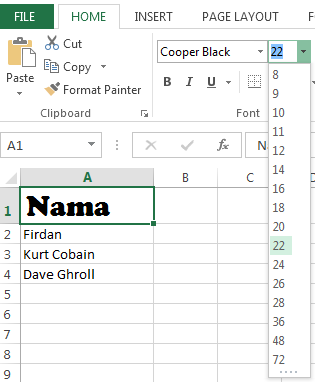
Sekarang kita coba untuk memperbesar ukuran huruf dari cell tertentu, misalnya kita akan membuat cell A1 ukuran hurufnya menjadi lebih besar.
  • Pilih cell yang akan diubah ukuran hurufnya
  • Klik panah Drop down yang ada di perintah font size yang ada di Tab Home, menu font size akan muncul.

  • Pilih ukuran huruf yang ingin Anda gunakan, misalnya 22.
  • Ukuran huruf dari cell A1 akan berubah seperti berikut

Merubah Warna Pada Teks.

Sekarang kita akan mencoba untuk merubah warna teks yang ada pada cell tertentu. Misalnya kita akan merubah cell A1 menjadi berwarna biru.
  • Pilih cell yang ingin diubah warna teksnya.
  • Klik panah drop down di perintah Font Color yang ada pada tab Home. Menu Warna akan tampil.

  • Pilih warna yang ingin Anda gunakan untuk merubah warna teks.
  • Teks akan berubah warnanya sesuai dengan pilihan Anda.

Seperti itulah beberapa cara untuk melakukan manipulasi Cell, jangan lupa untuk terus mampir ke blog virdane.blogspot.com untuk mendapatkan tutorial belajar microsoft Excel 2013 lainnya ya. Sampai bertemu di tutorial microsoft excel 2013 selanjutnya.

Merubah Ukuran Baris, Kolom dan Cell Di Excel 2013.

Secara Default, setiap baris dan kolom dari file excel yang baru dibuat akan memiliki tinggi dan lebar yang sama. Namun excel memungkinkan Anda untuk merubah ukuran panjang dan lebar dari cell dengan berbagai cara.

Merubah Panjang Kolom.

Pada contoh dibawah ini kita memiliki nilai dari sebuah cell yang tidak ditampilkan secara penuh (terpotong), kita bisa menampilkan nilai dari cell yang terpotong tersebut secara utuh dengan merubah panjang kolom dari cell tersebut.

Posisikan kursor mouse diantara garis kolom, dimana nanti akan tampil gambar panah ganda, lalu klik dan drag mouse untuk menambah atau mengurangi panjang dari kolom.

Setelah itu lepas tombol pada mouse, nanti tampilannya akan tampak seperti berikut sesuai dengan editan Anda apakah lebar kolomnya dikurangi atau ditambahkan

Jika Anda melihat tanda (###########) itu artinya panjang kolom tidak cukup panjang untuk menampilkan nilai dari cell tersebut.

AutoFit Panjang Kolom.

Fitur AutoFit akan memungkinkan Anda untuk melakukan setingan panjang kolom menyesuaikan dengan panjang nilai dari suatu cell.

Posisikan mouse diantara garis kolom di kolom heading sehingga nanti akan tampil gambar panah ganda seperti berikut :


Doubel klik mouse lalu panjang kolom akan menyesuaikan panjang dari isi cell seperti berikut :


Anda juga bisa melakukan proses autofit dengan cara kedua. Pilih kolom yang ingin anda tambahkan fitur autofit, lalu pilih perintah AutoFit Column Width dari Format Drop Down Menu yang ada pada tab Home. Cara ini juga bisa digunakan untuk merubah ukuran baris.


Seperti itulah berbagai cara mengenai bagaimana cara merubah ukuran baris, kolom atau cell di microsoft excel 2013. Terus mampir ke blog virdane.blogspot.com ya untuk mendapatkan tutorial belajar Microsoft Excel 2013.

Berkenalan Dengan Cells Di Excel 2013.

Setiap Worksheet di Microsoft Excel terdiri dari ribuan kotak dimana kotak kotak tersebut biasa disebut dengan cells. Cell merupakan persimpangan antara baris dan kolom. Kolom sendiri biasanya diidentifikasi dengan huruf (A, B, C), sementara baris (Rows) diidentifkasi dengan angka (1,2,3).


Setiap cells sendiri memiliki nama atau alamat cell yang didapat berdasarkan nama kolom dan barisnya. Pada contoh diatas, cells yang dipilih adalah cell yang memiliki potongan pada kolom C dan baris 5, jadi alamat cell nya adalah C5. Alamat cell juga akan tampil di Name Box seperti pada gambar dibawah ini :

Anda juga bisa memilih beberapa cell sekaligus pada waktu bersamaan. Group dari cell biasa disebut dengan Cell Range. Seperti alamat cell satuan, jika Anda telah memilih cell range maka cell range tersebut juga akan memiliki alamat cell. Misalnya Cell Range yang Anda pilih adalah A1, A2, A3, A4, A5, A6, A7, A8 maka Alamat Cell nya akan ditulis A1:A8 seperti pada gambar dibawah ini :

Isi Cell.

Setiap informasi yang Anda masukan ke Microsoft Excel akan disimpan didalam Cell. Dimana setiap cell tersebut bisa memiliki berbagai tipe dari isi informasi yang berbeda, misalnya informasi teks, formatting, formula ataupun sebuah function.
  • Text

Setiap Cell bisa berisi sebuah teks seperti misalnya huruf, angka dan tanggal seperti pada gambar dibawah ini :

  • Formatting Attributes.

Setiap Cells juga dapat berisi informasi yang telah diformat mengenai cara bagaimana isi atau tampilan dari cell tersebut ditulis. Seperti misalnya persentase bisa ditulis seperti 0.71 ataupun juga 71%. Selain itu Anda juga bisa merubah warna background dari setiap cell seperti gambar dibawah ini :


  • Formula dan Functions.

Setiap cell juga bisa berisi formula dan fungsi tertentu yang menjumlahkan isi dari beberapa cell. Misalnya kita akan melakukan penjumlahan pada cell B2 sampai B7 yang berisi nilai penjualan dan menampilkannya di Cell B8. Maka kita tinggal masukan saja formulanya di cell B8 seperti berikut :


Sepertinya cukup disini saja perkenalan kita mengenai Cell di Microsoft Excel 2013, untuk mengikuti tutorial belajar Excel lainnya jangan lupa terus mampir ke blog virdane.blogspot.com untuk mendapatkan tutorial belajar Excel Selanjutnya.

Membuat Aplikasi Pemutar Musik Dengan VB.Net

Siapa sih yang tidak suka musik? Hampir setiap kali kita menggunakan komputer pasti ditemani dengan suara musik. Kali ini virdane.blogspot.com akan sharing bagaimana cara membuat aplikasi pemutar musik sederhana menggunakan VB.Net.

Cara membuat aplikasi pemutar musik dengan VB.Net sebenarnya tidak terlalu ribet, karena Visual basic.Net sudah menyertakan komponen media player yang dapat digunakan untuk memutar musik.

  • Buat sebuah project visual basic.net baru.
  • Pada bagian toolbox, klik kanan lalu pilih Choose Items…

  • Buka tab Com Components lalu pilih / ceklis Windows Media Player, klik Ok.

  • Jika sudah nanti di Toolbox akan ada tools baru dengan nama Windows Media Player

  • Drag Tool Windows Media Player ke project, tambahkan juga sebuah button dan tool OpenFileDialog.
  • Atur tampilannya menjadi seperti gambar berikut ini :
  • Pada bagian properties OpenFileDialog, ubah properties filter menjadi |*.mp3 seperti pada gambar berikut :
  • Jika sudah, klik 2 kali tombol Musik… lalu masukan perintah seperti berikut ini :

Private Sub Button1_Click(ByVal sender As System.Object, ByVal e As System.EventArgs) Handles Button1.Click
        OpenFileDialog1.ShowDialog()
        AxWindowsMediaPlayer1.URL = OpenFileDialog1.FileName
    End Sub

Jika langkah-langkah diatas sudah diikuti dengan benar, sekarang aplikasi pemutar musik yang dibuat menggunakan VB.Net sudah siap digunakan. Jalankan aplikasinya, lalu klik tombol musik untuk mencari musik dan file musik pun siap dimainkan dengan aplikasi musik yang baru saja kita buat.

Seperti itulah cara bagaimana membuat aplikasi pemutar musik dengan VB.Net, jangan lupa sering-sering mampir ke virdane.blogspot.com untuk mendapatkan tutorial pembelajaran VB.Net lainnya ya.

Membuat Aplikasi Untuk Shutdown, Restart dan Logoff Komputer.

Kali ini saya akan share bagaimana cara membuat aplikasi yang dapat melakukan proses Shutdown, Restart atau Log Off pada komputer.

Jadi logikanya dengan melakukan proses klik pada salah satu button, maka komputer akan melakukan proses Shutdown, Restart atau Log off tergantung dari pilihan yang Anda pilih.

Buat sebuah project VB.Net baru Tambahkan 3 buah Button pada project tersebut, lalu ubah tampilannya menjadi seperti berikut :


Selanjutnya klik button Shutdown lalu masukan perintah berikut ini :

Private Sub Button1_Click(ByVal sender As System.Object, ByVal e As System.EventArgs) Handles Button1.Click
        Shell("shutdown -s")
    End Sub

Pada button Restart masukan perintah berikut ini :

Private Sub Button2_Click(ByVal sender As System.Object, ByVal e As System.EventArgs) Handles Button2.Click
        Shell("shutdown -r")
    End Sub

Terakhir pada Button Log Off masukan perintah berikut :

Private Sub Button3_Click(ByVal sender As System.Object, ByVal e As System.EventArgs) Handles Button3.Click
        Shell("shutdown -l")
    End Sub

Nah berikut ini adalah list coding lengkapnya :


Public Class Form1

Private Sub Button1_Click(ByVal sender As System.Object, ByVal e As System.EventArgs) Handles Button1.Click
        Shell("shutdown -s")
    End Sub

    Private Sub Button2_Click(ByVal sender As System.Object, ByVal e As System.EventArgs) Handles Button2.Click
        Shell("shutdown -r")
    End Sub

    Private Sub Button3_Click(ByVal sender As System.Object, ByVal e As System.EventArgs) Handles Button3.Click
        Shell("shutdown -l")
    End Sub
End Class

Ok sekarang coba jalankan programnya, jika Anda memilih button shutdown maka komputer akan melakukan proses Shutdown, Jika Restart maka komputer akan melakukan proses Restart dan Log Off maka komputer akan melakukan proses Log Off. Seperti itulah cara bagaimana membuat aplikasi untuk melakukan proses Shutdown, Restart atau Log Off di Visual Basic.Net.

Sampai jumpa di kesempatan selanjutnya, jangan lupa terus mampir ke blog virdane.blogspot.com untuk mendapatkan tutorial VB.Net lainnya ya.